
Sei finalmente riuscito a ottenere quel lavoro che tanto desideravi ma, prima di poter formalizzare il tutto, ti è stato richiesto di fornire un documento denominato C2, del quale non avevi mai sentito parlare. Per tua informazione, il cosiddetto C2 (o Storico Lavorativo) è un documento rilasciato dal Centro per l'impiego di propria pertinenza, il quale contiene un riassunto del percorso lavorativo dell'utente a cui si riferisce e ne indica lo stato occupazionale.
Sostanzialmente, i dati che compongono il documento C2 sono estrapolati dalle comunicazioni obbligatorie inerenti i rapporti di lavoro presenti e passate, come l'avviamento o la cessazione di un rapporto lavorativo, la proroga oppure la trasformazione. Sostanzialmente, nel C2 sono contenuti i dati derivanti da ciò che i vari datori di lavoro, che si sono susseguiti nel proprio percorso, hanno dichiarato al Ministero del Lavoro e delle Politiche sociali, previa comunicazione al Centro per l'Impiego di competenza oppure il portale SCO.
Il Modello C2 Storico è il documento ufficiale che certifica la storia lavorativa e, in molte regioni, attesta lo stato di disoccupazione. Utile per la domanda di NASpI o altri benefici e sussidi, in alcuni casi si ottiene immediatamente online mentre in altri casi va richiesto compilando un modulo. Le procedure variano sensibilmente sul territorio nazionale. Il certificato elenca tutti i rapporti di lavoro subordinato in ordine cronologico. Per ogni posizione sono indicati: datore di lavoro, data di assunzione, proroghe, trasformazioni e data di cessazione. La richiesta del documento è essenziale per i beneficiari delle misure di inclusione.
Lo storico lavorativo o C2 storico è il documento che certifica tutti i tuoi rapporti di lavoro. I dati vengono calcolati in base alle comunicazioni obbligatorie (COB) inviate dal datore di lavoro. In questo documento trovi: data di assunzione/cessazione/trasformazione/proroga dei rapporti di lavoro; ragione sociale del datore di lavoro; mansione di assunzione.
La scheda anagrafico professionale è il documento che raccoglie tutte le informazioni relative ai tuoi dati anagrafici e lavorativi. I dati vengono calcolati in base alle comunicazioni obbligatorie (COB) inviate dal datore di lavoro.
Lo stato occupazionale è il documento che certifica la tua condizione occupazionale e l’anzianità di disoccupazione.
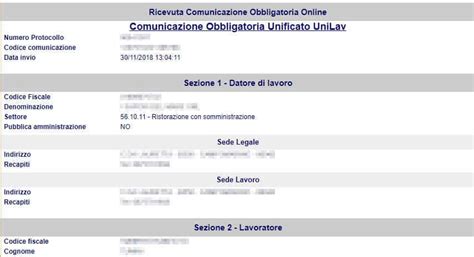
Il modello “UniLav” è il modulo mediante il quale i datori di lavoro adempiono all’obbligo di comunicazione di instaurazione, proroga, trasformazione, distacco, trasferimento e cessazione di un rapporto di lavoro.
Come scaricare C2 Storico con SPID
Come dici? Al momento, non hai tempo a disposizione per recarti al Centro per l'Impiego di competenza e richiedere il tuo storico lavorativo? Non temere: con un pizzico di fortuna, potresti riuscire a ottenere quanto desideri usando esclusivamente gli strumenti digitali in tua dotazione. Nel corso di questa guida sarà mia cura, per l'appunto, spiegarti come scaricare C2 Storico con SPID, evitando così di recarti fisicamente presso una struttura accreditata. Se la cosa t'interessa, prosegui con la lettura: ti assicuro che il tutto è molto più semplice di quanto sembra!
Operazioni preliminari
Prima di entrare nel vivo di questa guida e di spiegarti, nel dettaglio, come scaricare C2 Storico con SPID, lascia che ti dia qualche indicazione in più circa gli strumenti dei quali avrai bisogno. In primo luogo, avrai bisogno di un browser, di una connessione a Internet e, ovviamente, di un'identità SPID di livello 2 già pronta per l'uso.
Se non ne disponi già, puoi realizzarla in breve tempo. Se, invece, hai già provveduto ad attivare l'identità SPID, sappi che sarà indispensabile eseguire l'accesso di livello 2 (raramente di livello 3). Dunque, qualora non avessi ancora configurato lo step di autenticazione richiesto per tale livello di sicurezza, non dimenticare di farlo, seguendo le indicazioni che ti sono state fornite dal tuo Identity Provider.
Infine, qualora fossi già in possesso di un'identità SPID con accesso di sicurezza di livello 2, ma avessi dimenticato il nome utente e/o la password per accedervi, prova a seguire i suggerimenti che trovi nelle guide specifiche sull'argomento.
Procedura di download
Fatte tutte le doverose precisazioni del caso, è arrivato il momento di spiegarti, nel dettaglio, come scaricare C2 Storico con SPID. I passaggi da seguire, in realtà, sono quasi sempre gli stessi: bisogna raggiungere il sito Web dedicato ai Servizi per il Lavoro della propria Regione/Provincia Autonoma, premere sul pulsante per effettuare l'accesso e scegliere di accedere con SPID.
Successivamente, è necessario portare a termine la procedura d'accesso di livello 2 o 3 (a seconda del portale utilizzato) seguendo le indicazioni ricevute sullo schermo, e in accordo con quanto previsto dal proprio Identity Provider; fatto ciò, basta accedere alla sezione relativa ai documenti disponibili e premere sulla voce per visualizzare e/o scaricare il documento C2 Storico.
Le procedure variano sensibilmente sul territorio nazionale. Per fare quale esempio, a Milano il Pdf si ottiene tramite la App o portale MyAFOLMET, mentre nel resto della Lombardia si utilizza il portale SIUL. In Emilia Romagna la procedura avviene tramite “Lavoro per Te”. In regioni come la Toscana, il Piemonte, la Basilicata e il Friuli Venezia Giulia, l’accesso avviene tramite i rispettivi portali regionali del lavoro, garantendo il rilascio di documenti firmati digitalmente pronti per l’uso amministrativo.
Ottenere il certificato online è la modalità più rapida. La procedura standard prevede l’accesso ai portali regionali tramite identità digitale (SPID, CIE o CNS). Nel Lazio (compresa Roma), il portale regionale permette di scaricare solo la “Scheda Anagrafica” (Percorso Lavoratore). In queste regioni la procedura più sicura prevede l’invio di una PEC al Centro per l’Impiego di competenza, allegando l’apposito modulo di richiesta di C2 storico e il documento d’identità, qualora i portali digitali non permettano il download immediato del certificato legale. È richiesta anche la dichiarazione sostitutiva di atto notorio ai sensi del DPR n. U9 (servizio da richiedere solo in presenza) per i cittadini che hanno lavorato all’estero (all’interno dell’UE).
A titolo di esempio, lascia che ti spieghi in maniera dettagliata come scaricare C2 Storico con SPID Campania attraverso i servizi offerti dal portale SILF/Cliclavoro Campania, gestito direttamente dalla Regione. La piattaforma è accessibile da qualsiasi browser, tuttavia trova migliore espressione se utilizzata da computer o, quantomeno, da qualsiasi altro dispositivo con schermo relativamente ampio.
Per utilizzare i servizi del portale SILF Campania, collegati al sito Web dedicato, premi sui pulsanti Accedi ed Entra con SPID e scegli il fornitore della tua identità SPID, dall'elenco che ti viene proposto. Successivamente, porta a termine il login fornendo le tue credenziali personali (oppure scansionando il QR Code tramite l’applicazione che ti è stata fornita) e completa l’accesso di livello 2, oppure di livello 3, seguendo le indicazioni che vedi sullo schermo.
A login completato, acconsenti all’invio delle tue informazioni premendo sul pulsante dedicato e, se è la prima volta che esegui l’accesso, acconsenti all’accettazione di responsabilità in caso di dichiarazioni mendaci, apponi il segno accanto al tuo nome e premi sul bottone Conferma utente, per completare l’accesso. Laddove avessi già utilizzato la piattaforma in passato, dovrai successivamente cliccare sul tuo nome e cognome, posto accanto alla voce Cittadino.
Se tutto è andato come previsto, dovresti ora ritrovarti al cospetto della tua area personale, contenente i dati anagrafici e quelli di residenza; in caso contrario, premi sul bottone Benvenuto/a [tuo nome] e attendi di essere condotto alla schermata di cui sopra. Qualora la scheda anagrafica fosse incompleta, fornisci le informazioni necessarie e premi sul pulsante Aggiorna, situato in basso.
Per accedere ai documenti di tuo interesse, premi sul menu Stampe situato in alto, poi sulla voce C2 Storico e poi sul pulsante Stampa, residente nella schermata che compare subito dopo. A seguito di questa operazione, il file PDF contenente il documento di tuo interesse dovrebbe essere scaricato direttamente sul dispositivo dal quale stai agendo. In caso contrario, esso verrà aperto all’interno della stessa schermata del browser, in modalità di visualizzazione: per archiviarlo sul dispositivo, premi sul simbolo della nuvola con la freccia verso il basso, su quello del floppy disk oppure sul menu File > Salva/File > Salva con nome, in base al programma o all’applicazione che stai usando.
Il C2 Storico
Le procedure variano sensibilmente sul territorio nazionale. Per fare quale esempio, a Milano il Pdf si ottiene tramite la App o portale MyAFOLMET, mentre nel resto della Lombardia si utilizza il portale SIUL. In Emilia Romagna la procedura avviene tramite “Lavoro per Te”. In regioni come la Toscana, il Piemonte, la Basilicata e il Friuli Venezia Giulia, l’accesso avviene tramite i rispettivi portali regionali del lavoro, garantendo il rilascio di documenti firmati digitalmente pronti per l’uso amministrativo.
Per la Lombardia, oltre a MyAFOLMET per Milano, il punto di riferimento regionale è il portale SIUL. Nelle seguenti Regioni la procedura è digitalizzata: il documento scaricabile tramite SPID ha pieno valore legale.
Il disoccupato percettore di sostegno al reddito, se si reca in un altro Stato membro per cercare un’occupazione ha diritto di mantenere l’ammortizzatore sociale. Le prestazioni sono pagate direttamente dall’istituzione competente.
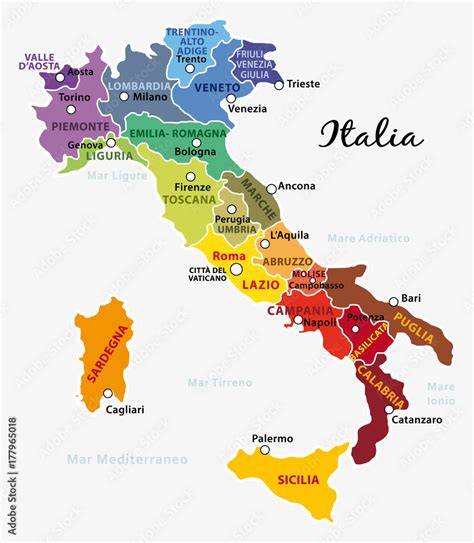
Tabella riassuntiva delle procedure regionali (esempi):
| Regione | Portale/Servizio |
|---|---|
| Lombardia (Milano) | App o portale MyAFOLMET |
| Lombardia (altre province) | Portale SIUL |
| Emilia Romagna | “Lavoro per Te” |
| Toscana | Portale regionale del lavoro |
| Piemonte | Portale regionale del lavoro |
| Basilicata | Portale regionale del lavoro |
| Friuli Venezia Giulia | Portale regionale del lavoro |
| Campania | Portale Cliclavoro Campania (SILF) |
| Lazio | Portale regionale (per Scheda Anagrafica), PEC per C2 Storico |
tags: #c2 #storico #monza #e #brianza