
Organizzare un torneo di calcio, sia esso amatoriale o semi-professionistico, richiede una gestione attenta degli incontri, delle classifiche e delle fasi finali. Microsoft Excel, con le sue potenti funzionalità, può diventare uno strumento indispensabile per semplificare questo processo. In questa guida, esploreremo come creare un sistema di gestione per un torneo di calcio, includendo la creazione di gironi, la gestione delle classifiche e la preparazione per la fase a playoff.
Gestione dei Gironi
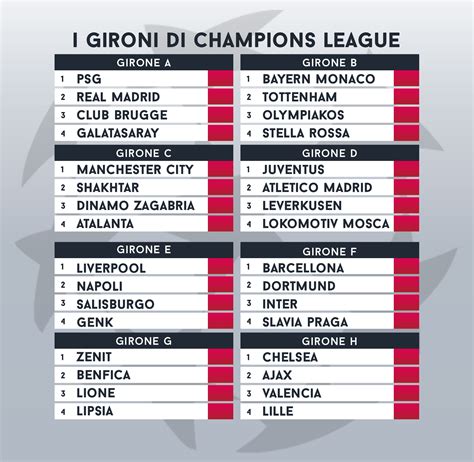
L'organizzazione di un torneo spesso inizia con la fase a gironi. L'obiettivo è quello di suddividere le squadre partecipanti in gruppi più piccoli, dove ognuna affronta le altre all'interno del proprio girone. Un approccio comune è quello di creare un foglio di Excel dedicato per ogni girone. Questo permette di isolare le informazioni specifiche di ogni gruppo e semplifica la gestione.
Un aspetto fondamentale è la dinamicità del foglio di calcolo. Quando si sostituisce il nome di una squadra in una cella specifica, questa modifica dovrebbe riflettersi automaticamente in tutte le partite e nella classifica di quel girone. Questo evita errori manuali e garantisce la coerenza dei dati.
La creazione di una classifica automatica per ogni girone è un passaggio cruciale. Inizialmente, potrebbe capitare che ogni squadra venga visualizzata con un punto, poiché è stata inserita una formula che assegna un valore a ogni cella. È necessario affinare queste formule per riflettere accuratamente i risultati delle partite, inclusi vittorie, pareggi e sconfitte.
Creazione di Menu a Tendina Dinamici
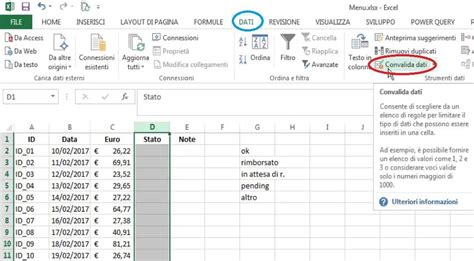
Per facilitare l'inserimento dei risultati e la selezione delle squadre, è possibile implementare menu a tendina con completamento automatico. Questo sistema permette di digitare le prime lettere di un nome e ottenere suggerimenti pertinenti, riducendo il tempo di inserimento e minimizzando gli errori di battitura.
Il processo per creare un menu a tendina dinamico può variare a seconda della versione di Excel in uso. Nelle versioni più recenti, come Excel 365, le formule dinamiche e la funzione `FILTRO` semplificano notevolmente questo compito. Utilizzando nomi definiti per gli array di dati, è possibile creare origini dinamiche per i menu a tendina che si aggiornano automaticamente.
Per esempio, se si inserisce il nome di un giocatore in una cella, il menu a tendina associato può mostrare solo le squadre a cui quel giocatore appartiene. Questo può essere ottenuto utilizzando funzioni come `FILTRO` in combinazione con `VAL.NUMERO` e `RICERCA` per verificare la presenza di determinate combinazioni di testo.
La formula risultante è spesso un array dinamico, che occupa più celle contemporaneamente, come indicato da un contorno blu elettrico. Per definire un nome a partire da questo array, si utilizza l'opzione "Definisci nome" nella scheda "Formule". Chiamando questo nome, ad esempio, "Giocatori possibili", si può fare riferimento all'intero array nelle formule dei menu a tendina.
Trascinando la formula verso il basso, è possibile estendere la funzionalità del menu a tendina a tutte le celle successive, rendendo ogni riga indipendente. In alcuni casi, per una presentazione più pulita, le celle di supporto che contengono i risultati intermedi possono essere nascoste.
Gestione di Versioni Precedenti di Excel
Se non si dispone di una versione recente di Excel o di accesso a Internet, il processo per creare elenchi a discesa dinamici diventa più complesso. In questi scenari, potrebbe essere necessario creare colonne di supporto per i dati dei giocatori o delle squadre e utilizzare formule più elaborate.
La funzione `AGGREGA` può essere particolarmente utile, combinata con `RIF.RIGA` per creare matrici di numeri e filtrare specifici intervalli di dati. La combinazione di `VERO()` aiuta a delimitare i parametri di interesse, indicando quali valori devono essere restituiti. Ad esempio, si potrebbe chiedere a Excel di restituire i valori di una colonna solo se una determinata condizione (come la presenza di "VERO" in un'altra colonna) è soddisfatta.
Per evitare la visualizzazione di valori vuoti nei menu a tendina, si possono utilizzare funzioni come `SCARTO`. Questa funzione permette di definire un punto di partenza e specificare quante righe o colonne di dati restituire, basandosi su conteggi dinamici come quelli forniti da `CONTA.SE`.
Creazione di Accoppiamenti Casuali per i Playoff
Una volta completata la fase a gironi, si passa alla fase a eliminazione diretta, o playoff. Qui, la casualità negli accoppiamenti delle partite diventa fondamentale per garantire equità e imprevedibilità.
Per generare accoppiamenti casuali, si possono utilizzare formule come `INDICE` combinato con `CASUALE.TRA`. Questo permette di selezionare squadre in modo casuale da una lista. Sebbene sia possibile inserire manualmente questi accoppiamenti, l'automazione è preferibile per tornei con un numero elevato di squadre.
È importante distinguere tra la casualità nell'ordine delle squadre all'interno di una partita (es. Squadra A vs Squadra B) e la casualità nell'accoppiamento stesso (es. Squadra A che affronta la Squadra E, anziché la Squadra B). Entrambi gli aspetti possono essere gestiti con formule appropriate.
Per ottenere una maggiore casualità, si può introdurre un secondo livello di casualità nella posizione dei giocatori o delle squadre all'interno delle colonne del foglio di calcolo. Questo assicura che la disposizione iniziale non influenzi i risultati finali degli accoppiamenti.
Torneo di Calcio – Gestione Automatica per 8-16 Squadre (Excel)
La gestione di 37 squadre, suddivise in maschili (23) e femminili (14), richiede un'attenta pianificazione. Per ogni categoria, si potrebbero creare gironi separati e poi fasi playoff distinte, oppure un torneo unico con categorie separate fin dall'inizio.
Per esempio, nel caso di 21 giocatori e 9 partite, con la possibilità di convocare solo 17 giocatori per partita, l'obiettivo è far giocare tutti il maggior numero possibile di partite. Questo scenario richiede un algoritmo di rotazione che distribuisca equamente il tempo di gioco.
Se si utilizzano versioni di software come Libre Office, è importante verificare la compatibilità con le formule e le funzionalità di Excel, poiché potrebbero esserci differenze nell'implementazione.
Tabella Riassuntiva dei Partecipanti
Per avere una visione d'insieme dei partecipanti, è utile creare una tabella riassuntiva. Questa tabella potrebbe includere il numero totale di squadre, la suddivisione per categoria (maschile/femminile) e altre informazioni rilevanti.
| Categoria | Numero di Squadre |
|---|---|
| Maschile | 23 |
| Femminile | 14 |
| Totale | 37 |
tags: #creare #playoff #con #excell