
Sei un felice possessore di PlayStation 5 e non vedi l’ora di giocare a uno dei tuoi giochi preferiti in assoluto: FIFA. Data la tua grande passione per questo gioco, possiedi già una versione per PlayStation 4, ma hai letto in giro della possibilità di avvantaggiarti di una delle più utili funzioni della tua nuova console, ovvero l’aggiornamento gratuito alla versione PS5. Questa interessante possibilità consente non solo di giocare con i titoli della PS4 alla PS5, ma anche di fare un vero e proprio upgrade alla versione migliore disponibile. In pratica, ciò che ti serve imparare è come passare FIFA da PS4 a PS5 e riprendere così a disputare avvincenti partite con la nuova versione. Se dopo alcuni iniziali tentativi non ti è ancora chiaro come procedere, tutto ciò che devi fare è continuare nella lettura di questa guida. Proprio così! In questo tutorial ti spiegherò come toglierti ogni dubbio su che versione del titolo hai e come procedere per usarla su PS5. Esistono, infatti, diversi modi per eseguire l’upgrade, o comunque giocare a FIFA su PS5 dopo averlo comprato su PS4. Trovi spiegato tutto qui sotto: buona lettura e buon divertimento!
Hai appena acquistato l’ultimo capitolo di FIFA, la storica simulazione calcistica sviluppata e pubblicata da Electronic Arts; muori dalla voglia di giocarci ma, prima di dare il “calcio d’inizio”, vorresti essere sicuro di star utilizzando l’ultima versione del titolo. Hai dunque provato a cercare l’opzione per aggiornarlo nel menu principale, ma non sei proprio riuscito a capire come fare. Le cose stanno in questo modo, dico bene? Allora sappi che non c’è problema: se vuoi, ti do io una mano a raggiungere il tuo scopo. Nella guida di oggi, infatti, ti spiegherò come aggiornare FIFA fornendoti indicazioni valide per tutti i titoli della serie e tutte le principali piattaforme per cui questi sono disponibili: PC, console, smartphone e tablet. Non importa quindi su quale piattaforma stai giocando al titolo di Electronic Arts: al termine del tutorial, disporrai finalmente della sua versione più recente. Tutto questo, ovviamente, in modo gratuito. Allora, che ne dici? Sei pronto a procedere? Secondo me non c’è l’ora di poter giocare alla versione aggiornata di FIFA, visto che mi sembri piuttosto motivato. Ti capisco, d’altronde la serie di videogiochi di calcio di Electronic Arts è sempre stata piuttosto divertente. Non mi dilungo quindi ulteriormente in chiacchiere, ma ti lascio alle rapide istruzioni che trovi qui sotto, che ti aiuteranno a raggiungere il tuo obiettivo in men che non si dica. A me non resta altro da fare, se non augurarti buona lettura e, soprattutto, buon divertimento!
Informazioni Preliminari
Prima di procedere con la descrizione della procedura su come passare FIFA 21 da PS4 a PS5, è importante fare alcune premesse su ciò di cui hai bisogno per riuscire in questa operazione. Per prima cosa, per usare la retro-compatibilità della PS5 (con upgrade del gioco o meno) è importante considerare il modello della console in uso. Come immagino già saprai, la PlayStation 5 è disponibile in due versioni (almeno nel momento in cui scrivo questo articolo), quella con lettore disco e quella solo digitale, senza lettore (Digital Edition). Ebbene, da questo dipendono le opzioni di compatibilità con i giochi PS4.
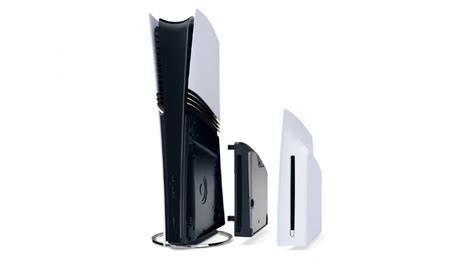
Ad esempio, se possiedi il disco di FIFA 21 e hai una PS5 Digital Edition, purtroppo non esiste alcun modo per poter passare alla versione PS5. L’unico modo in questo caso è quello di comprare nuovamente FIFA 21 in formato digitale (anche PS4) e seguire i consigli che ho raccolto in questo capitolo. Con la PS5 Digital Edition è garantito il passaggio alla nuova versione di FIFA 21 solo se hai già acquistato FIFA 21 in digitale su PS4.
Al contrario, se sei possessore di una PS5 con lettore, la buona notizia è che puoi passare a FIFA 21 per PS5, sia se hai acquistato in precedenza una copia fisica del gioco, sia se hai comprato una copia digitale. In questo caso, è importante tenere conto solo del supporto, ovvero se hai FIFA 21 per PS4 su disco, puoi giocare alla versione di nuova generazione solo inserendo il disco, viceversa se hai la copia digitale, puoi anche giocare FIFA 21 per PS5 senza dover usare necessariamente il disco.
Nei prossimi capitoli, sarà mia premura illustrarti i passaggi per avvantaggiarti della funzione di retro-compatibilità con passaggio alla versione PS5 del gioco. Infatti, è bene precisare ulteriormente che i giochi PS4 partono sempre su una PS5 (tranne sporadici casi), ma solo quelli che prevedono l’upgrade alla versione PS5 possono essere avviati come tali. In altre parole, in assenza di opzione di upgrade, i titoli partono con grafica e caratteristiche uguali alla versione PS4.
Infine, ti segnalo che in questa guida ti parlerò anche di come puoi trasferire i dati e salvataggi di FIFA 21 da PS4 a PS5. In questo modo potrai anche evitare di riscaricare il gioco dal PSN e velocizzare di un bel po’ i tempi.
Come Aggiornare FIFA su PC
La prima cosa che voglio farti vedere è come aggiornare FIFA 23 PC, ti faccio presente comunque che la procedura che sto per mostrarti è valida qualsiasi sia l’edizione del gioco che possiedi, perciò puoi fare riferimento a questo mio tutorial anche se cerchi informazioni su come aggiornare FIFA 22 o come aggiornare FIFA 21. Su computer, FIFA viene gestito direttamente tramite EA app, cioè l’applicazione desktop che “contiene” tutti i giochi realizzati da Electronic Arts. Stiamo parlando dello stesso software tramite cui hai installato il gioco dopo l’acquisto e da cui avvii FIFA ogni volta che vuoi giocare. In questo modo, nel caso EA app rilevi novità, provvederà a scaricare automaticamente l’update.
Per abilitare l’opzione degli aggiornamenti automatici di FIFA su PC, avvia EA app e fai clic sul simbolo ☰, che si trova in alto a sinistra, poi premi su Impostazioni (l’icona dell’ingranaggio) e fai clic su Scarica, a questo punto fai scorrere lo schermo e, nella sezione Aggiornamenti, attiva gli Aggiornamenti di gioco automatici, spostando su ON il pulsante a destra della voce.
Come Aggiornare FIFA su PS4 e PS5
Se ti interessa sapere come aggiornare FIFA 23 su PS5 e PS4, ti informo che l’aggiornamento di un qualsiasi capitolo della serie FIFA è piuttosto semplice e prevede una procedura identica su tutte e due le console Sony, qualunque sia l’edizione del gioco che possiedi. Infatti, basta sfruttare la funzionalità nativa implementata nelle console: quest’ultima è in grado di effettuare l’aggiornamento in modo essenzialmente automatico quando avvii il gioco e, per usufruirne, basta seguire rapide e semplici istruzioni, che trovi qui sotto.
La prima cosa che devi fare è assicurarti che la PS5/PS4 sia connessa a Internet. Quando la console è connessa, accedi con il tuo account PlayStation Network, come fai di solito. A questo punto, se disponi del gioco in formato fisico, su Blu-ray, tutto quello che devi fare è inserire il disco nel lettore della console e premere il tasto X del controller sopra al riquadro di FIFA che comparirà a schermo. Nel caso siano disponibili aggiornamenti per il gioco, la PlayStation ti avvertirà e inizierà a scaricare l’ultima versione di FIFA. Il sistema ti fornirà anche delle indicazioni riguardanti la stima del tempo che verrà impiegato per effettuare il download e ti indicherà il peso dell’aggiornamento.
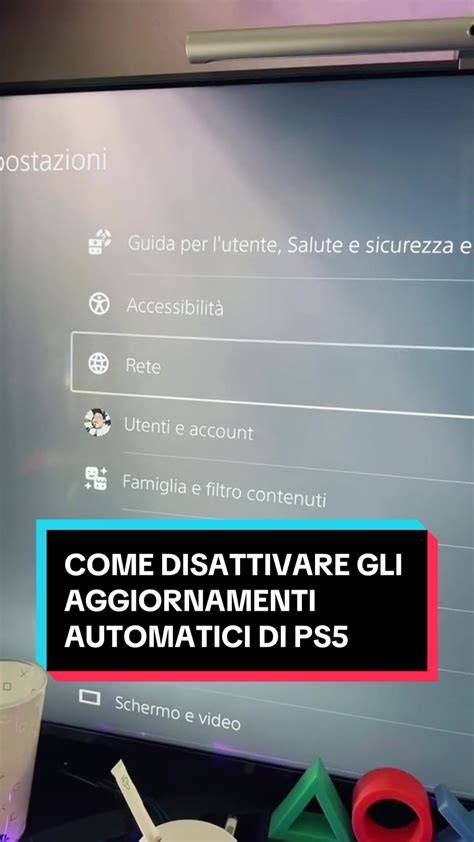
Se, invece, hai acquistato FIFA in versione digitale, scaricando l’intero gioco dal PlayStation Store, Sony prevede che tutti i titoli digitali siano già aggiornati all’ultima versione e che tutti i successivi aggiornamenti vengano scaricati in modo automatico dalla console. Per tenere il gioco sempre aggiornato dopo l’installazione, puoi infatti attivare l’opzione degli aggiornamenti automatici che installa le ultime novità quando la Playstation è accesa, questa funzione sulle console Sony dovrebbe essere già abilitata di default, nel caso non sia così puoi attivarla tu stesso.
Se possiedi una PS5, per permettere ai giochi di aggiornarsi in automatico, vai su Impostazioni, poi seleziona Impostazioni di giochi/app e dati salvati, infine premi su Aggiornamenti automatici e attiva l’opzione Scaricamento automatico. Se vuoi che anche l’installazione avvenga in automatico, attiva anche l’opzione Installa automaticamente i file di aggiornamento.
Se invece hai una PS4, recati nel menu Impostazioni, quindi scegli Sistema, poi seleziona Download automatici e spunta la casella File di aggiornamento dell’applicazione. In caso di difficoltà ti consiglio di consultare la mia guida su come aggiornare i giochi su PS4.
In alternativa, se non vuoi attivare gli aggiornamenti automatici o vuoi verificare che siano stati correttamente installati, sia su PS4 che su PS5, puoi sempre procedere manualmente: vai nella Home della console quindi seleziona la copertina di FIFA e premi Options sul controller, poi dal menu seleziona Verifica aggiornamenti e premi la X, così se il gioco necessita un update puoi procedere a scaricare l’ultima versione.
Come Aggiornare FIFA da PS4 a PS5
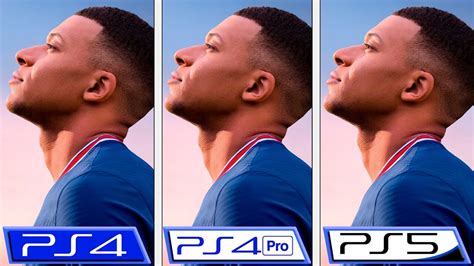
Se sei capitato in queste pagine alla ricerca di informazioni su come aggiornare FIFA 22 da PS4 a PS5 o come aggiornare FIFA 23 da PS4 a PS5, devo avvisarti che, solo se hai acquistato FIFA 22 o FIFA 23 Ultimate Edition per PlayStation 4, puoi effettuare l’upgrade del gioco e ottenere la copia per PlayStation 5 senza nessun costo aggiuntivo. L’operazione è molto semplice ed è possibile aggiornare FIFA da PS4 a PS5, sia se hai acquistato la versione digitale del gioco che la copia fisica con il CD. Tuttavia, se possiedi FIFA 22 o FIFA 23 Standard Edition, l’upgrade non è possibile, al momento in cui scrivo, ma potrai solo installare e giocare sulla tua PlayStation 5 all’edizione progettata per PlayStation 4, a meno che tu non voglia acquistare una copia del tutto nuova del gioco.
Diversamente, puoi aggiornare FIFA 21 da PS4 a PS5 anche se possiedi FIFA 21 Standard Edition, poichè questa conteneva il bonus Dual Entitlement, cioè ti permette di avere, incluse nell’acquisto, la versione del gioco per PS4 e quella per PS5.
Quindi, se hai una delle copie di FIFA per PS4, che ti da diritto al Dual Entitlement, in versione digitale scaricata dal PlayStation Store, per ottenere l’edizione per PS5: effettua l’accesso sulla tua PlayStation 5 con il medesimo account che usavi per la PS4 e con cui hai acquistato il titolo, poi scarica semplicemente la versione del gioco per PS5.
Se invece hai una copia fisica di FIFA, inserisci il disco nella PS5, poi, nella schermata iniziale, muoviti a destra e seleziona l’immagine di anteprima di FIFA, quindi spostati in basso sul simbolo dei tre puntini e premi la X sul controller. Nel menu a tendina che appare, scegli Vai al prodotto, poi premi su Gratis, per avviare il download di FIFA 21, e infine pigia su Accetta per confermare. Al termine del download sarai in grado di giocare a FIFA sulla tua PS5, ma ricordati che ogni volta dovrai inserire il dischetto. Trovi maggiori informazioni nella guida ufficiale PlayStation.
Se vuoi verificare che l’aggiornamento sia andato a buon fine, nella schermata iniziale della PS5 seleziona l’immagine di anteprima di FIFA e verifica che sia scomparso il logo della PS4.
Effettuando l’upgrade di FIFA da PS4 a PS5 puoi conservare, importandoli, anche tutti i salvataggi ed i progressi di gioco.
Come Aggiornare FIFA su Nintendo Switch
Un’altra procedura che voglio mostrarti riguarda come aggiornare FIFA 22 su Nintendo Switch e come aggiornare FIFA 23 Nintendo Switch. Anche la Nintendo Switch, come le altre console, di default aggiorna automaticamente i giochi scaricati alle ultime versioni: puoi scoprire come attivare e disattivare gli aggiornamenti automatici, consultando la mia guida dedicata a come configurare Nintendo Switch.
Nel caso tu non voglia abilitare l’impostazione degli aggiornamenti automatici, puoi comunque aggiornare FIFA manualmente. Prima di tutto, assicurati che la Nintendo sia connessa ad Internet, quindi nella Home seleziona l’immagine di anteprima di FIFA e premi il pulsante + o -, per aprire le opzioni. Adesso, seleziona Aggiornamento software, quindi scegli Via Internet e premi il tasto A per procedere all’upgrade. Trovi maggiori informazioni nella guida ufficiale Nintendo.
Come Aggiornare FIFA su Xbox
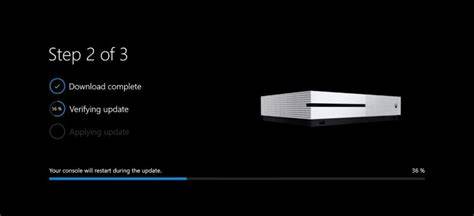
Per quanto riguarda le console Xbox One, la procedura da seguire per aggiornare FIFA è piuttosto simile a quella riportata qui sopra per PlayStation 4 o PlayStation 5, poiché anche le console Microsoft verificano se il gioco è aggiornato all’ultima versione in modo automatico al suo avvio. Tutto quello che devi fare è connettere la console a Internet, poi effettuare il login al tuo account e avviare la tua edizione di FIFA dalla schermata principale, inserendo il disco/cartuccia in formato fisico oppure premendo sull’apposito riquadro della versione digitale. A questo punto, sarai avvisato se ci sono aggiornamenti utili per la tua edizione di FIFA, se poi vuoi abilitare gli aggiornamenti automatici avvia l’Xbox e vai in Profilo e sistema, poi seleziona Impostazioni e scegli Sistema, infine premi su Aggiornamenti: i giochi saranno aggiornati in automatico non appena saranno disponibili nuove versioni. Maggiori info qui.
Come Aggiornare FIFA su Smartphone e Tablet
Come dici? Ti serve una mano per l’aggiornamento FIFA mobile su smartphone e tablet? Nessun problema, aggiornare FIFA mobile, che è disponibile sia per Android (anche su store alternativi) che iOS/iPadOS, è un’operazione facilissima.
Se utilizzi un dispositivo Android, apri il Play Store, poi fai tap sull’icona del tuo profilo in alto a destra, quindi premi su Gestisci app e dispositivo. Ora, fai tap su Aggiornamenti Disponibili, dopodiché, individua l’icona di FIFA, selezionala e premi sul pulsante Aggiorna. In questo modo, verrà avviato il download dell’ultima versione del gioco.
Se utilizzi un iPhone o un iPad, non devi far altro che aprire l’App Store, premere sull’icona dell’account presente in alto a destra, scorrere la pagina, individuare l’icona di FIFA e premere sul tasto Aggiorna.
Per maggiori informazioni ti invito a dare un’occhiata alle mie guide su come aggiornare app Android e come aggiornare applicazioni su iOS.
Come Aggiornare FIFA: Rose
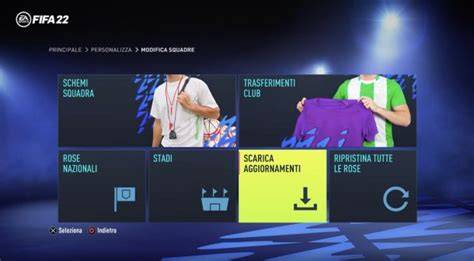
Oltre agli aggiornamenti “di base”, la versione “standard” di FIFA, ovvero quella disponibile per PC e console, permette anche di aggiornare le rose delle squadre, in modo da rimanere sempre “in pari” con quanto avviene nel mondo reale. Per effettuare quest’operazione, di solito basta recarsi nel menu Personalizza, accessibile dalla schermata principale del gioco, e selezionare prima la voce Modifica squadre e in seguito quella Scarica aggiornamenti.
Come Passare FIFA da PS4 a PS5
Fatte le dovute premesse, è il momento di passare all’azione con la procedura per passare FIFA 21 da PS4 a PS5, che nel momento in cui scrivo è la versione del gioco “cross-gen” più recente. Iniziando dai passaggi per l’upgrade, ovvero come passare alla versione PS5, la copia del gioco fisica o digitale per PS4, finendo con quelli per trasferire i dati del gioco e scaricare nuovamente FIFA.
Come Aggiornare FIFA 21 da PS4 a PS5 (Versione Fisica)
Se hai una copia fisica del gioco e desideri capire come aggiornare FIFA 21 da PS4 a PS5, ecco i passaggi da seguire. Dopo aver acceso la PlayStation 5, effettua l’accesso come faresti normalmente e inserisci il disco di gioco PS4 all’interno della console. Se è la prima volta che lo fai, premi il tasto X del controller sull’icona del tuo account e attendi di entrare nel menu principale di PS5. Adesso procedi premendo il tasto X del controller sull’icona del gioco e attendi i tempi di installazione nella memoria interna della console, assicurandoti anche di essere collegato a Internet. La procedura di collegamento a Internet della console è molto simile a quella per giocare online con PS4. Se sei connesso a Internet, il sistema scaricherà e installerà automaticamente tutti gli aggiornamenti del gioco.
Fatto questo, è il momento dell’upgrade vero e proprio del gioco. Nel caso di FIFA 2021, l’aggiornamento alla versione PS5 è completamente gratuito, quindi posizionati sull’icona del gioco nel menu di PlayStation e premi la freccia giù del controller per poi spostarti sull’icona […]. Ora, schiaccia il tasto X del pad e scegli la prima voce Vai al prodotto. Ora che sei nella schermata del gioco sul PS Store puoi selezionare il tasto Gratis con l’icona di un disco, in modo da avviare il download dell’aggiornamento alla versione PS5. L’aggiornamento a PS5 con disco PS4 inserito richiede di confermare il download, premendo il tasto Accetta, e poi di spuntare le condizioni di acquisto e di premere sui pulsanti Ordina e paga e Scarica.
Al termine del download, potrai avviare la versione PS5 di FIFA 2021, ricordando però di tenere il disco inserito. Puoi verificare che tutto è andato per il verso giusto, posizionandoti sopra l’icona del gioco nella Home giochi e controllando che non sia riportato il logo PS4 accanto alla scritta FIFA 21. In alternativa, premi il tasto OPTIONS del pad e scegli la voce Versione per poi scegliere quella PS5. Questo è tutto per la versione su disco.
Come Trasferire i Salvataggi di FIFA 21 da PS4 a PS5
Per assicurarti di usare anche i tuoi salvataggi più recenti su PS5, devi ricorrere alla funzione di trasferimento dei salvataggi dei progressi di gioco. A tale scopo esistono due metodi: il primo, e a mio avviso anche il più pratico, prevede che ti sia abbonato al PlayStation Plus.
Se sei un membro del suddetto servizio, i tuoi salvataggi vengono archiviati automaticamente anche nel cloud PlayStation, quindi ogni volta che accedi al tuo account da un qualunque sistema PlayStation puoi usare facilmente i tuoi salvataggi. Per attivare la sincronizzazione automatica dei dati salvati tramite l’archiviazione su cloud, per prima cosa accertati di essere entrato nel tuo account PlayStation Network e di usare lo stesso con cui ti sei abbonato in entrambi i sistemi di gioco. Ovviamente devi anche assicurarti di aver aggiornato il tuo sistema PS4 all’ultima versione disponibile.
Fatto ciò, da PS5 recati nel menu Impostazioni (quello con l’icona di un ingranaggio), poi entra nel menu Sistema, quindi seleziona la voce Risparmio energetico e all’opzione Funzioni disponibili nella modalità riposo imposta sulla preferenza Rimani connesso a Internet. Ora, torna indietro con il tasto cerchio fino al menu Impostazioni e recati alla voce Impostazioni di giochi/app e dati salvati, quindi entra nel menu Dati salvati PS4 e seleziona la preferenza Caricamento automatico. Ti segnalo che puoi attivare lo stesso servizio di sincronizzazione anche per i giochi PS5, in tal caso devi però entrare nel menu Dati salvati (PS5) e impostare la voce su Sincronizza dati salvati con la scelta Sincronizzazione automatica dei dati salvati.
Chiaramente, affinché tutto funzioni a dovere, devi aver impostato il caricamento dei dati nel cloud di PlayStation Plus anche dal tuo sistema PS4. Per farlo, dalla tua PS4 segui il seguente percorso: Impostazioni > Impostazioni di risparmio energetico > Imposta le funzioni disponibili nella modalità di riposo, quindi scegli la voce Rimani connesso a Internet. Un ultimo passaggio dalla PS4 prevede di tornare al menu Impostazioni, recarsi su quello Gestione dei dati dell’applicazione e scegliere la voce Caricamento automatico per poi spuntare la scelta Abilita caricamenti automatici.
Se la sincronizzazione automatica non dovesse andare a buon fine, puoi caricare i dati manualmente sul cloud da PS4, seguendo il percorso Impostazioni > Gestione dei dati dell’applicazione > Dati salvati nella memoria di archiviazione del sistema > Carica i dati nella memoria di archiviazione online e selezionando poi il gioco FIFA 2021 e scegliendo la voce Sì per avviare l’upload e autorizzare eventualmente la sovrascrittura dei dati sul cloud. Così facendo, una volta fatto l’accesso al tuo account PS5 da abbonato al PS Plus, potrai giocare con i salvataggi di FIFA 2021 memorizzati originariamente sul tuo sistema PS4.
Il secondo metodo per il trasferimento dei salvataggi da PS4 a PS5 prevede l’uso di un’unità di archiviazione esterna, come un hard disk USB o una chiavetta USB. Per procedere al trasferimento dei dati, dopo aver acceso la PS4, collega il dispositivo di memorizzazione esterna a una delle porte USB frontali. A questo punto, il percorso da seguire è lo stesso visto per l’upload sui server cloud, ovvero Impostazioni > Gestione dei dati dell’applicazione > Dati salvati nella memoria di archiviazione del sistema. Al contrario di prima però, la voce da selezionare in questo menu è Dati salvati nella memoria di archiviazione del sistema, per poi scegliere il gioco FIFA 21 con il tasto X del controller e il salvataggio da trasferire su USB; quindi conferma il tutto sempre con la pressione del tasto X.
A trasferimento ultimato, spegni completamente il sistema PS4 e accendi invece la PS5 per poi connettere lo stesso dispositivo di archiviazione con il backup dei salvataggi appena fatto alla porta USB frontale. Dalla nuova console, segui il percorso Impostazioni > Dati salvati e Impostazioni gioco / app > Dati salvati (PS4) > Unità USB per poi selezionare i dati da trasferire su PS5 e premere il tasto X. Se tutto è andato a buon fine, la prossima volta che avvierai FIFA 21 sulla tua nuova PlayStation potrai godere dei progressi di gioco fatti su PS4. Ricorda che potrebbe essere necessario riavviare FIFA 2021 prima di poter usare i salvataggi trasferiti. Per essere sicuro al 100% di essere uscito dal gioco ti consiglio di spegnere completamente PS5 e riaccenderla per poi avviare FIFA.
Come Spostare FIFA 21 da PS4 a PS5 (Trasferimento Dati Completo)
Credo possa servirti conoscere anche come copiare i dati di installazione da PS4 a PS5. Questa funzione è particolarmente utile se desideri evitare di attendere i tempi di download e installazione di FIFA 2021 sulla tua nuova PS5. Chiaramente, il trasferimento dati è possibile non solo per FIFA 2021, ma per tutti i giochi che avevi memorizzato su PS4. Il mio consiglio quindi è quello di ricorrere alla funzione di trasferimento dei dati da PS4 a PS5, specialmente se sei passato da poco al nuovo sistema e velocizzare così il “passaggio di consegne”.
Il trasferimento può avvenire tramite il Wi-Fi di casa o via cavo. Detto questo, qualunque sia il metodo di collegamento da te scelto (ti consiglio quello cablato, per evitare perdite di velocità e interferenze), la procedura inizia comunque dalla tua PS4. Dalla vecchia console, accedi dunque allo stesso account che vuoi usare su PS5 e assicurati di aver aggiornato il software di sistema all’ultima versione, infine sincronizza tutte le informazioni sui trofei premendo il tasto OPTIONS del DualShock 4 dalla sezione Trofei, quindi premendo il tasto X sulla voce Sincronizza con PlayStation Network.
Se hai scelto di procedere via rete domestica Wi-Fi, assicurati di aver connesso alla stessa rete sia la PS4 che la PS5; se hai scelto il collegamento via LAN, collega le due console tra loro con l’apposito cavo.
Fatti i dovuti collegamenti, è ora di procedere da PS5 accedendo allo stesso account in uso su PS4 e seguendo il percorso Impostazioni > Sistema > Software di sistema > Trasferimento dati, selezionando poi il tasto Continua. Viene così avviata una ricerca dei sistemi PS4 connessi alla rete in uso dalla PS5, e se tutto è andato per il verso giusto, vedrai su schermo la tua PS4 individuata correttamente. Dopo averla selezionata, sulla PS5 verrà visualizzato il messaggio Preparazione al trasferimento dati, quindi tieni premuto il tasto di accensione della PS4 per un secondo per sentire l’emissione di un “bip”. Sempre dal sistema PS5, scegli i dati di FIFA 2021 da trasferire, prendi visione dei termini e delle avvertenze e scegli la voce Avvia trasferimento. Puoi capire che la procedura si è conclusa dal riavvio automatico di PS5, al termine del quale la console sarà pronta nuovamente per essere utilizzata con i dati trasferiti. Ricorda però che nel caso di FIFA 21 la versione trasferita è quella PS4, quindi per effettuare l’upgrade dovrai comunque seguire le procedure già viste in questa guida per la versione su disco o per quella acquistata in digitale.
Come Scaricare FIFA PS4 su PS5 (Versione Digitale)
Hai una copia digitale di FIFA 21 comprata per PS4 e vorresti avere la versione digitale per PS5 senza dover comprare nuovamente il titolo? Nessun problema. Per iniziare, assicurati di aver fatto l’accesso all’account con cui hai acquistato FIFA 2021 in digitale su PS4, quindi dal menu principale di PS5 accedi al menu Raccolta di giochi: da qui puoi visualizzare rapidamente tutti i giochi in tuo possesso. Spostati dunque sulla scheda La tua collezione e cerca FIFA 2021 nell’elenco (sono in ordine alfabetico), quindi premi il tasto X su di esso e premi il bottone Scarica per avviarne il download. Adesso puoi seguire la stessa procedura vista per la versione su disco, con la differenza che non avrai bisogno affatto del supporto fisico inserito.
PS5: come funziona l'upgrade dei giochi PS4
FIFA 22: Aggiornamenti e Miglioramenti
Con l’uscita di FIFA 22, sono arrivati anche i primi aggiornamenti per sistemare i problemi relativi ai protagonisti, ovvero i giocatori da utilizzare, ma anche relativamente all’IA e ovviamente al gameplay, viste le lamentele da parte degli utenti nei primi giorni del nuovo titolo. La dimensione del file è di 2.68 GB: per aggiornare FIFA 22 basterà effettuare il download del file per avere il primo update.
FIFA 22 UPDATE 1: Primo Aggiornamento
- Aggiornata l’interfaccia utente del riquadro Progressi delle Division Rivals per migliorare la leggibilità e la chiarezza.
- I giocatori inizieranno la loro animazione di festeggiamento un po’ più tardi quando si apriranno o visualizzeranno in anteprima i pacchetti.
- Il Tifo ora può essere visto nello stadio mentre una partita è in pausa.
- Il Tifo ora possono essere visti durante le scene pre-partita aggiuntive in Squad Battles e Amichevoli.
- Quando si ottengono oggetti o pacchetti dello stadio dal negozio FUT, un messaggio pop-up ora informa i giocatori se uno o più oggetti sono per uno slot di personalizzazione dello stadio che deve essere sbloccato tramite gli obiettivi.
- Quando si visualizza l’anteprima di un oggetto Stadio kit o di un Pacchetto oggetti stadio contenente un kit, ora è presente un portiere che indossa il kit suddetto accanto al giocatore di movimento.
FIFA 22 UPDATE 1: Problemi Risolti
- La schermata post partita dei play-off FUT Champions non mostrava sempre correttamente i punti totali e la classifica. Si trattava solo un problema visivo e la corretta progressione dei play-off era e continua ad essere disponibile nella schermata di progressione dei play-off.
- Risolto un problema con l’oggetto giocatore dell’eroe FUT Joe Cole e l’impossibilità di entrare in una partita mentre l’oggetto era presente nella squadra titolare.
- Dopo la qualificazione per le finali di FUT Champions, la schermata dei premi dei play-off mostrava un numero errato di qualificazioni per le finali. Si trattava solo di un problema visivo. La qualificazione alle finali fornisce un ingresso alla competizione e le informazioni corrette continuano a essere visualizzate quando i premi vengono visualizzati in anteprima nella schermata di avanzamento dei play-off.
- Quando si mette in vendita un oggetto sul mercato dei trasferimenti di FUT, se il prezzo di partenza era inferiore rispetto al prezzo di Acquista ora, i giocatori a volte riscontravano un errore che impediva all’oggetto di essere emesso sul mercato dei trasferimenti.
- La finestra del menu principale delle Division Rivals non mostrava la posizione attuale del giocatore quando il giocatore riscattava i premi. Si trattava solo di un problema visivo.
- L’overlay di presentazione della realtà aumentata non mostrava il punteggio corretto quando appariva dopo un calcio di rigore andato a segno nei tempi supplementari.
- Quando si visualizzava la squadra avversaria durante il caricamento di una partita amichevole offline, gli elementi dell’interfaccia utente Valutazione squadra e Intesa non venivano visualizzati correttamente.
- Gli oggetti kit venduti rapidamente a volte non venivano rimossi dal club e potevano essere venduti di nuovo rapidamente, ma per 0 crediti.
- Dopo aver completato una partita di Division Rivals, il richiamo del pulsante per l’elenco degli amici in gioco poteva sparire fino a quando non si rientra in Rivals.
- Alcuni effetti sonori non venivano riprodotti correttamente durante le scene post partita in Division Rivals e FUT Champions.
- Visibilità migliorata del contatore delle vittorie visualizzato nel flusso post partita delle Division Rivals.
- Visibilità migliorata del testo della Nuova Divisione che viene visualizzato nel flusso post partita quando si viene promossi ad una nuova Divisione in Division Rivals.
- La schermata post partita delle Division Rivals a volte poteva essere più lenta del previsto.
- Dopo una partita persa in Division Rivals, la barra di avanzamento poteva scomparire durante il flusso post partita.
- Alcune descrizioni dello stato delle ricompense delle Division Rivals nella schermata di avanzamento delle Rivals non erano corrette.
tags: #come #aggiornare #fifa