
Nel mondo del calcio, il fuorigioco è una delle regole più discusse e, a volte, difficili da interpretare. Per gli appassionati di sport e per chi desidera analizzare in dettaglio le azioni di gioco, la tecnologia può offrire strumenti potenti. Uno di questi è Adobe Photoshop, un software di editing di immagini che, con le giuste tecniche, può essere utilizzato per visualizzare e analizzare le posizioni dei giocatori in relazione alla linea del fuorigioco.
Sebbene Photoshop non sia uno strumento calcistico ufficiale, può essere impiegato per creare ricostruzioni visive che aiutano a comprendere meglio le decisioni arbitrali o a studiare le tattiche di gioco. Questo processo, sebbene non sostituisca l'occhio esperto di un arbitro o di un allenatore, offre una prospettiva chiara e oggettiva.
Come Utilizzare Photoshop per Analizzare il Fuorigioco
Il primo passo consiste nell'ottenere un'immagine o un fermo immagine di alta qualità di un'azione di gioco che si desidera analizzare. È fondamentale che l'immagine sia chiara e che permetta di distinguere bene i giocatori e la linea del campo.
Passo 1: Importare l'Immagine in Photoshop
Apri Adobe Photoshop e importa l'immagine selezionata. Puoi farlo andando su File > Apri... e navigando fino al file dell'immagine.
Passo 2: Identificare la Linea del Fuorigioco
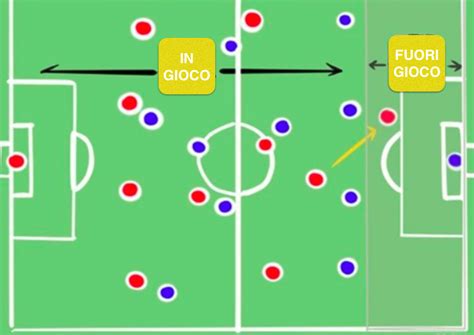
La linea del fuorigioco è una linea immaginaria che si estende orizzontalmente dalla penultima giocatrice difendente al momento del passaggio. In Photoshop, possiamo simulare questa linea utilizzando lo strumento Linea o lo strumento Penna.
Per prima cosa, è utile attivare le guide per avere un riferimento visivo. Puoi farlo andando su Visualizza > Guide > Nuova Guida.... Scegli l'orientamento (orizzontale) e la posizione. Dovrai stimare la posizione della linea del fuorigioco basandoti sulla posizione delle giocatrici difendenti.
Passo 3: Tracciare la Linea del Fuorigioco
Seleziona lo strumento Linea (o Penna per una maggiore precisione) e, tenendo premuto il tasto Maiusc (Shift) per mantenere la linea perfettamente orizzontale, tracciala attraverso l'immagine all'altezza della penultima giocatrice difendente. Puoi scegliere un colore di linea che contrasti bene con l'immagine, come il rosso o il giallo.
Se hai utilizzato lo strumento Penna, dovrai poi creare un tracciato e convertirlo in una selezione, per poi riempirla con un colore.
Passo 4: Posizionare i Giocatori Rilevanti
Utilizza lo strumento Lazo o lo strumento Selezione Rapida per selezionare il giocatore attaccante che ha ricevuto il passaggio o che si trovava in posizione di fuorigioco. Una volta selezionato, puoi spostarlo liberamente sull'immagine per confrontare la sua posizione con la linea del fuorigioco che hai tracciato.
Puoi anche duplicare il livello del giocatore selezionato (Ctrl+J o Cmd+J) per poterlo manipolare senza alterare l'originale.
Passo 5: Analizzare la Posizione
Ora puoi confrontare visivamente la posizione del giocatore attaccante con la linea del fuorigioco. Se la testa o qualsiasi altra parte del corpo utilizzabile per segnare si trova oltre la linea del fuorigioco (più vicina alla porta avversaria) nel momento in cui il passaggio è stato effettuato, allora c'è fuorigioco.
Per una maggiore chiarezza, puoi utilizzare lo strumento Sposta per allineare il giocatore in questione esattamente sulla linea del fuorigioco e vedere se era effettivamente in quella posizione al momento del passaggio. Potrebbe essere necessario utilizzare lo strumento Trasformazione Libera (Ctrl+T o Cmd+T) per ridimensionare o ruotare leggermente il giocatore per un confronto più accurato, ma fai attenzione a non distorcere troppo l'immagine.
Passo 6: Aggiungere Annotazioni (Opzionale)
Se desideri rendere l'analisi ancora più chiara, puoi utilizzare lo strumento Testo per aggiungere annotazioni. Ad esempio, puoi scrivere "Fuorigioco" o "In Gioco" vicino al giocatore o alla linea.
Puoi anche utilizzare pennelli con diverse opacità per evidenziare aree specifiche dell'immagine.
Considerazioni Importanti
È importante ricordare che l'accuratezza di questa analisi dipende da diversi fattori:
- Qualità dell'immagine: Un'immagine sgranata o di bassa risoluzione renderà difficile l'identificazione precisa delle posizioni.
- Angolazione della telecamera: L'angolo da cui è stata scattata la foto può creare distorsioni prospettiche che influenzano la percezione della linea del fuorigioco.
- Momento esatto del passaggio: Il fuorigioco viene giudicato nel preciso istante in cui il pallone viene giocato. Se il fermo immagine non cattura quel momento esatto, l'analisi potrebbe essere imprecisa.
Per questo motivo, l'uso di Photoshop per determinare il fuorigioco dovrebbe essere considerato uno strumento di supporto visivo e didattico, piuttosto che una prova definitiva.
Come usare Photoshop: le basi in 5 minuti
L'analisi del fuorigioco con Photoshop è un ottimo modo per approfondire la comprensione delle regole del calcio e per studiare le dinamiche di gioco in modo visivamente chiaro e dettagliato.
tags: #calcolare #fuorigioco #con #photoshop